Tạo chuyển đổi ngoại tuyến và tải lên GLCID trong Google Ads

Để chạy quảng cáo hiệu quả thì chúng ta cần đo lường. Và một trong những trở lại của việc đo lường của chúng ta là khách hàng họ không có thực hiện chuyển đổi toàn bộ quá trình trực tuyến. Nhưng chúng ta giờ cũng có thể chạy được chuyển đổi bằng cách sử dụng trình chuyển đổi ngoại tuyến của Google thông qua hai cơ chế:
- Đo lường GCLID (Google Click Identifier)
- Thông qua dữ liệu của người dùng (Số điện thoại hoặc Email).
Trong phạm vi của tài liệu này mình sẽ tập trung vào GCLID vì tính ứng dụng của nó có rất nhiều. Trước tiên chúng ta phải hiểu một thuật ngữ là GCLID.
Google Click Identifier (GCLID) là gì?
Đây là một mã nhận dạng lượt nhấp của Google và nó được tạo ra tự động và duy nhất khi một người dùng họ nhấp vào một kết quả quảng cáo.
Bạn thử tìm 1 từ khóa có quảng cáo bất kỳ, sau đó click chuột phải vào kết quả và sao chép đường dẫn của nó, chúng ta sẽ được 1 chuỗi thế này.
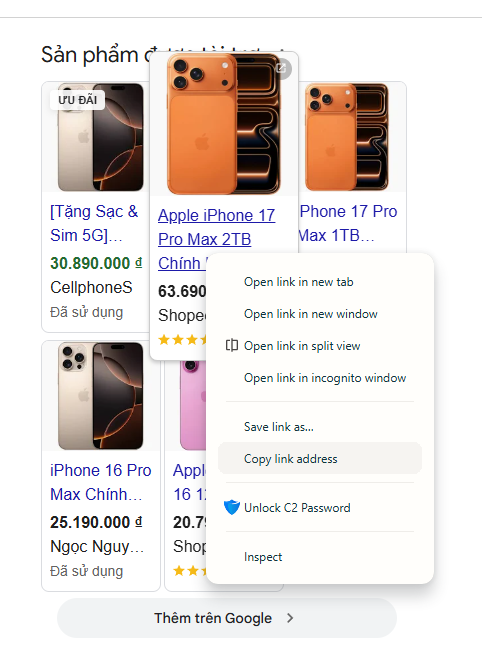
https://www.google.com/aclk?sa=L&ai=DChsSEwi81dTZg8-VAxUH8xYFHUuQDOwYACICCAEQBRoCdGw&co=1&ase=2&gclid=CjwKCAjw9szSBhBNEiwAC57Sq1y3fbt8RsO1bc-qzQim556W7WOp2YqrSNsuVtnSeKEPxkJ_i1L8hhoChDIQAvD_BwE&cid=CAASugHkaOaLmuOHAV2JmT9kXzNIIGEN1kqT7m1xN9965-HZnHwg-2xIWNZB4hyubxyYuN_n2C5lXupyP7jaLPv9ElcE2AxaRNpkA3PjlWyonHu89t3WV1gtSlCMqBm5dg1Wy1jyTghYLrMh2JH0N070Q1VP2Gi6bHOldAW0-WatIcKY8_iJFBGoMEcSVOXxSBL_DxK0wz4Wc1dQHFaHxAkh9eDLO5npzerM_prhgtubRVRpg3kdwJRw0efNdoY&cce=2&category=acrcp_v1_32&sig=AOD64_2MgGkAWp6fwRMatmAx4-8hiYHBCw&ctype=5&q=&nis=4&ved=2ahUKEwi088rZg8-VAxXGsK8BHbAzKb0Q9aACKAB6BAgUEBo&adurl=Để ý trong link này sẽ có 1 đoạn ghi là ?gclid, giá trị phía sau dấu = chính là một mã duy nhất được khởi tạo và trong mã đó Google sẽ biết được tất cả thông tin như tài khoản quảng cáo, chiến dịch… của nhà quảng cáo.
Đo lường ngoại tuyến qua GCLID
Để bắt đầu đo lường ngoại tuyến qua GCLID chúng ta cần làm 3 bước.
Bước 1: Thiết lập mục tiêu nhóm đối tượng.
Tú có quay lại video chi tiết cho phần này, đây là cách tạo ra mục tiêu chuyển đổi.
Thường thì mình sẽ luôn tạo 2 mục tiêu ví dụ
- Những khách hàng nào đăng ký mua hàng thông qua quảng cáo
- Những khách hàng nào mua hàng thành công.
Đây là một ví dụ trong quá trình mình theo dõi khách hàng Click, Đăng ký và mua hàng thành công
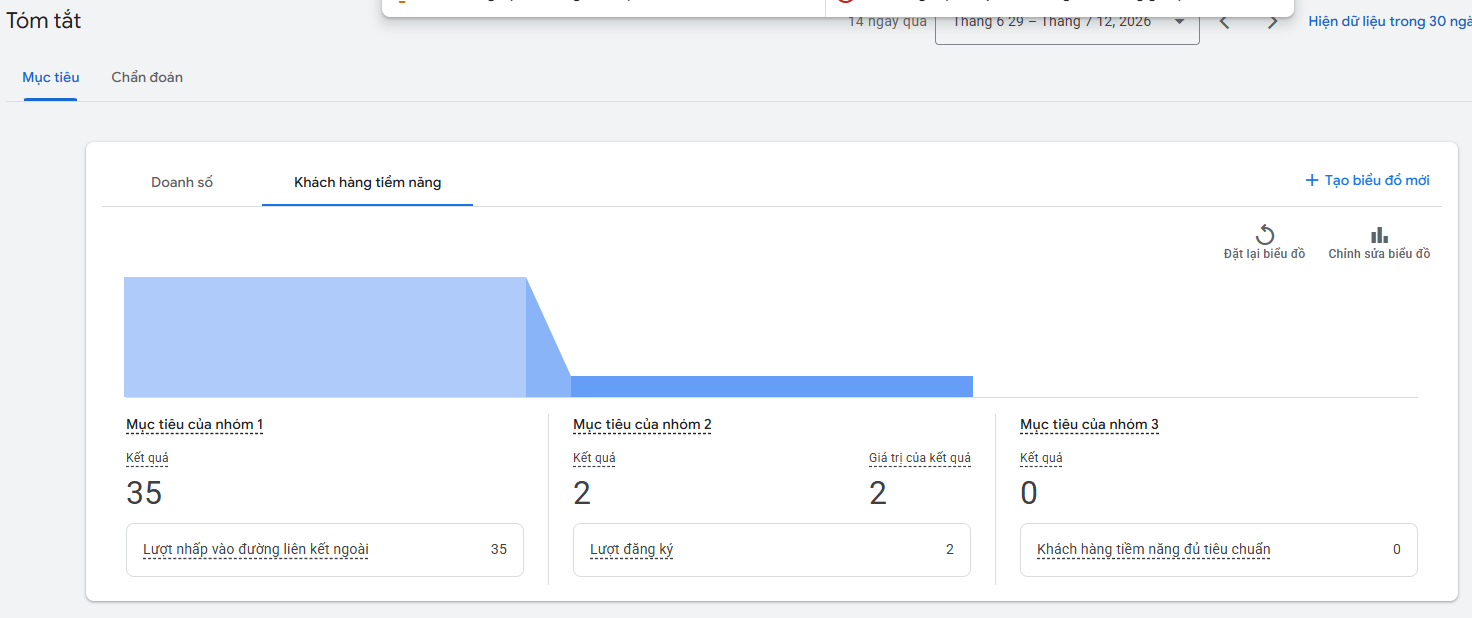
Ví dụ như trong hình: Tú có 35 lượt nhấp chuột vào mục tiêu, mình có 2 người đăng ký, và 0 khách kích hoạt thành công.
Bước 2: Chúng ta sẽ triển khai mã để thu được GCLID
Để làm được bước này thì chúng ta cần liên hệ với đơn vị xây dựng Website. Yêu cầu họ làm thêm tính năng lưu mã GCLID vào loại chuyển đổi bạn cần theo dõi.
Ví dụ: Biểu mẫu liên hệ, đơn hàng, đăng ký tư vấn…
Mỗi Website sẽ là khác nhau nên Tú sẽ không thể hướng dẫn hoặc làm hộ bạn được. Đối với khách hàng thiết kế website tại Sudo, bạn có thể gửi tin nhắn cho Tú hoặc đội ngũ kinh doanh của Sudo để yêu cầu.
Lưu ý rằng: Tất cả Website theo yêu cầu của Sudo hoặc Website AI đều hỗ trợ tính năng này.
Bước 3: Tải danh sách chuyển đổi lên cho Google.
Khi tải lên ở bước 1 chúng ta có nhiều cách như tải thủ công, qua API hay kết nối tự động. Ở trong hướng dẫn này mình sẽ hướng dẫn về tải lên thủ công.
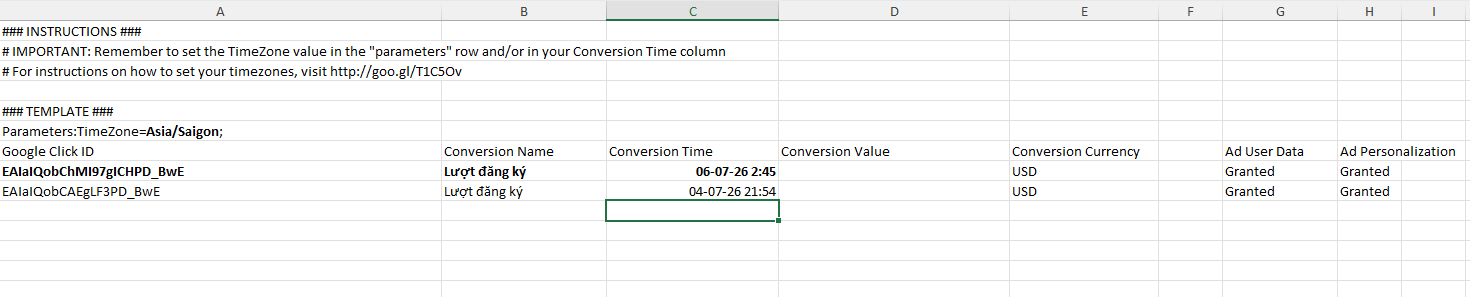
Hướng dẫn nhập liệu
- TimeZone: Nếu ở Việt Nam thì bạn nhập Asia/Saigon (Ở các quốc gia khác thì bạn xem hướng dẫn tại đây)
- Cột Google Click ID: thì bạn điền dánh sách ID mà chúng ta thu được ở bước 2 vào đây.
- Cột Conversion Time: thì bạn nhập vào thời gian mà đơn hàng đó phát sinh. (Lưu ý với bạn lập trình thì đây là thời gian phát sinh chuyển đổi)
- Với Conversion Name: thì bạn sẽ cần phải nhập đúng tên hành động chuyển đổi mà bạn tạo ở bước 1 khi thiết lập mục tiêu

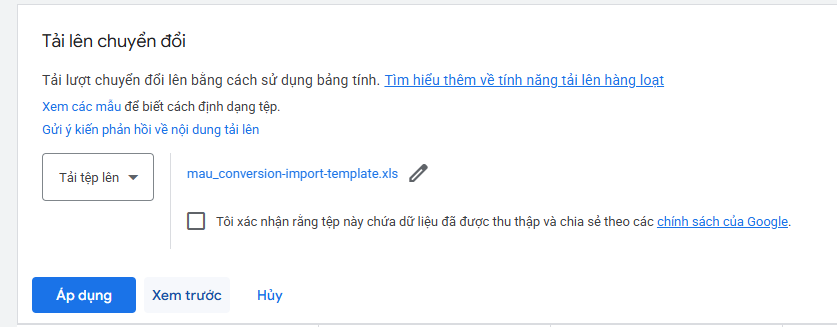
Sau khi chuẩn bị được file, thì bạn chỉ cần vào Mục tiêu → Lượt chuyển đổi → Tệp tải lên để tải là xong.
Tú Cao cũng sẽ để file mẫu lên bài này, bạn có thể tải về hoặc làm theo hướng dẫn trong Video để tải file của Google nhé.
File Excel mẫu: mau_conversion-import-template
Vậy là chúng ta đã xong, chúc bạn thành công.
Nếu bạn gặp khó khăn gì thì có thể để lại bình luận bên dưới nhé.
Bạn thấy bài viết này hữu ích?
Hãy chia sẻ để giúp bạn bè của bạn cũng chọn được sản phẩm phù hợp nhé!

Tú Cao
CEO Sudo
Tú Cao (Nguyễn Cao Tú) là Founder & CEO Sudo, người làm Web, SEO và Digital Marketing từ 2013. Tú chia sẻ kinh nghiệm thực chiến về tăng trưởng, website, AI, Google Ads và vận hành sản phẩm số.