Google Tag Manager

Google Tag Manager (GTM) là một trong những công cụ mà Tú cảm thấy tiếc vì không biết sớm hơn. Nếu bạn đang làm Website, chạy quảng cáo hay SEO, công cụ này sẽ giúp bạn tiết kiệm hàng tá thời gian và không phải nhờ dev mỗi lần muốn gắn thêm một đoạn mã tracking nào đó.
Đặc biệt công cụ này giúp chúng ta có thể theo dõi chuyển đổi một cách đơn giản, nhất quán và chính xác. Nếu chúng ta không thể đo lường, sẽ không có dữ liệu để ra quyết định.
Trong bài viết này, Tú sẽ chia sẻ những gì bạn cần biết về GTM, từ cơ bản đến cách áp dụng thực tế. Không phải kiến thức lý thuyết suông đâu, mà là những thứ Tú đang dùng hàng ngày cho các dự án tại Sudo.
Google Tag Manager là gì?
GTM là công cụ miễn phí của Google ra đời từ năm 2005, giúp bạn quản lý và triển khai các đoạn mã (tags) trên website mà không cần phải sửa code. Đơn giản là thay vì phải nhờ developer mỗi lần muốn gắn Google Analytics, Facebook Pixel, hay bất kỳ đoạn tracking code nào, bạn tự làm được hết trong vài phút.
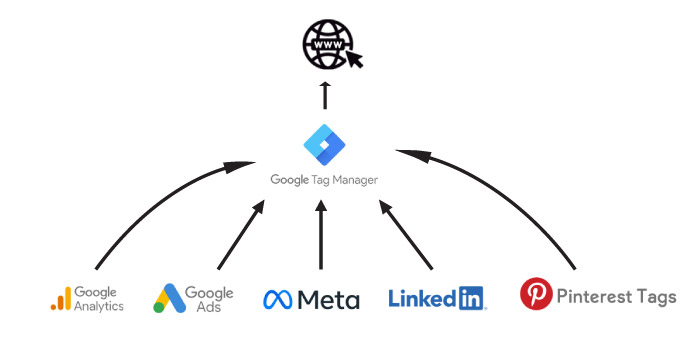
Tú hay gọi GTM là "trung tâm điều khiển" cho tất cả các đoạn mã tracking trên website. Một lần cài GTM, sau đó muốn thêm gì cũng được - không cần động vào code website nữa.
Tại sao nên dùng Google Tag Manager?
Tiết kiệm thời gian và công sức
Trước đây mỗi lần muốn thêm một đoạn tracking code, Tú phải tạo ticket cho team dev, chờ họ rảnh, rồi test, rồi deploy. Giờ thì tự làm trong 5 phút là xong. Đặc biệt khi bạn chạy nhiều chiến dịch quảng cáo, cần theo dõi nhiều sự kiện khác nhau, GTM là cứu cánh thực sự.
Không cần phải biết code
Bạn không cần phải là developer để dùng GTM. Giao diện của nó khá trực quan, có sẵn template cho các công cụ phổ biến như Google Analytics, Google Ads, Facebook Pixel. Chỉ cần điền thông tin vào là chạy được.
Quản lý tập trung
Thay vì phải nhớ mình đã gắn code gì ở đâu trong website, GTM giúp bạn nhìn thấy tất cả các tags đang chạy ở một nơi. Muốn tắt, bật hay chỉnh sửa gì cũng dễ dàng. Tú đặc biệt thích cái này vì khi nhận dự án từ khách hàng, nhiều khi họ cũng không nhớ mình đã gắn những code gì vào website.
Theo dõi chuyển đổi
Trong quá trình các bạn làm Marketing, bạn đã nghe những câu hỏi như đơn hàng này đến từ đâu, khách hàng có tương tác với các sự kiện mục tiêu của bạn không? Nếu tự code rất cực và tốn kém, trong khi Google Tag Manager có thể giúp bạn gắn mã và đổ dữ liệu về các công cụ rất mạnh và miễn phí như Google Analytics.
Cách Google Tag Manager hoạt động
GTM hoạt động theo 3 thành phần chính: Tags (Thẻ), Triggers (Trình kích hoạt), và Variables (Biến).
- Tags (Thẻ) là các đoạn mã bạn muốn chạy trên website, ví dụ như Google Analytics, Facebook Pixel, hoặc bất kỳ custom code nào.
- Triggers (Trình kích hoạt) giúp xác định khi nào tag sẽ chạy, có thể là khi user vào trang, click vào button, hoặc submit form.
- Variables (Biến) là các giá trị được sử dụng trong Tags và Triggers, như URL của trang, text của button, hay giá trị form.
Cài đặt Google Tag Manager cho website
Bước 1: Tạo tài khoản GTM
Truy cập vào tagmanager.google.com và tạo tài khoản mới. Bạn sẽ cần điền tên công ty, chọn quốc gia, và chọn loại container (thường là Web cho website).
Bước 2: Lấy mã cài đặt
Sau khi tạo xong, Google sẽ cho bạn 2 đoạn mã. Đoạn đầu tiên đặt trong thẻ <head>, đoạn thứ hai đặt ngay sau thẻ <body>. Đây là lần duy nhất bạn cần nhờ developer, hoặc nếu bạn dùng Website AI của Sudo thì thì có thể tự paste vào module nhúng.
Bước 3: Kiểm tra cài đặt
Sau khi gắn mã xong, vào chế độ xem trước (Preview) trong GTM để kiểm tra xem container đã load chưa. Nếu thấy GTM hiện lên khi bạn browse website là thành công rồi.
Lưu ý: Là một số trình duyệt chặn quảng cáo (như Comet, Brave..) là không dùng được tính năng xem trước đâu nhé vì nó chặn rồi. Trước mình cũng mất cả tiếng mà chả hiểu vì sao không kết nối được.
Những tính năng hữu ích của GTM
Theo dõi sự kiện (Event Tracking)
Đây là tính năng Tú dùng nhiều nhất. Bạn có thể theo dõi mọi hành động của user: click button, xem video, scroll trang, submit form mà không cần code thêm gì. Ví dụ Tú cần biết bao nhiêu người click vào nút "Đăng ký tư vấn", chỉ cần tạo tag với trigger là click vào button đó là xong.
Chèn Schema Markup
GTM có thể tự động chèn Schema vào toàn bộ website giúp cải thiện SEO và hiển thị rich snippets trên Google. Nhưng mình không khuyến khích sử dụng cái này, trừ khi là bạn dùng cái Web cùi quá không hỗ trợ.
Theo dõi chuyển đổi (Conversion Tracking)
Nếu bạn chạy Google Ads hay Facebook Ads, GTM giúp bạn cài đặt tracking chuyển đổi cực kỳ dễ dàng. Không cần phải gắn từng đoạn mã cho từng chiến dịch nữa, chỉ cần config một nơi trong GTM là tất cả chiến dịch đều track được. Đây là điều mà mình thích nhất.
Debug và Preview Mode
Trước khi publish bất kỳ thay đổi nào, bạn có thể test trước bằng xem trước (Preview Mode). Tính năng này cực kỳ quan trọng vì giúp bạn tránh được việc gắn sai code làm ảnh hưởng đến website đang chạy. Bạn cũng có thể dễ dàng tracking và cài đặt thông qua các dữ liệu trả về.
Sự khác biệt giữa GTM và Google Analytics
Nhiều bạn hay nhầm lẫn giữa GTM và Google Analytics (GA), nhưng thực ra chúng phục vụ mục đích khác nhau. GTM là công cụ quản lý và triển khai các đoạn mã, trong khi GA là công cụ phân tích dữ liệu. Bạn có thể dùng GTM để cài đặt GA, nhưng GA không thể thay thế GTM.
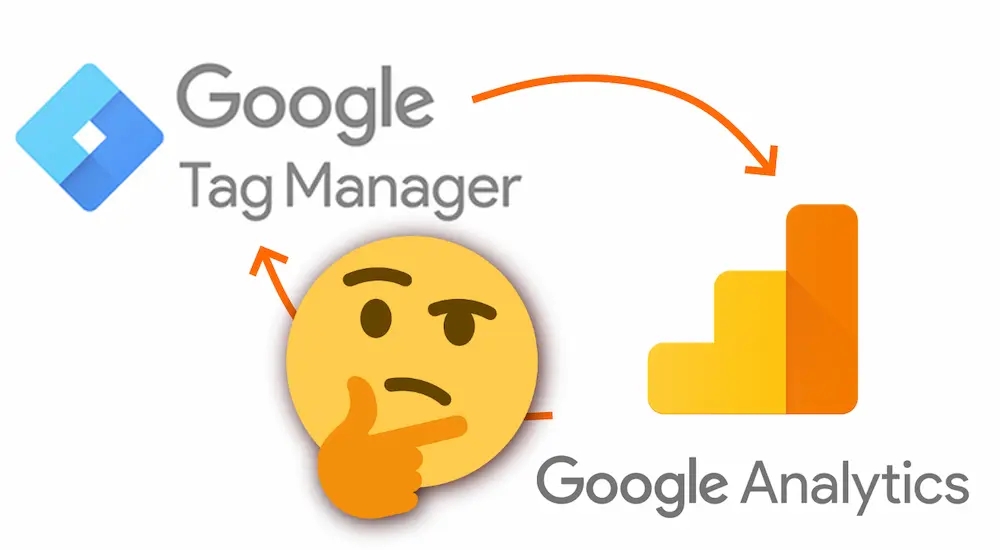
Nếu chưa hiểu thì thế này cho dễ, mọi website bạn đều nên gắn Google Analytics, nhưng thay vì bạn gắn code của GA trực tiếp vào Web thì giờ bạn gắn qua Google Tag Manager để quản lý tập trung ở một nơi.
Một vài lưu ý khi dùng GTM
Đừng gắn quá nhiều tags không cần thiết
Mỗi tag chạy sẽ ảnh hưởng đến tốc độ load trang. Tú thường audit lại các tags định kỳ và tắt những cái không dùng đến. Nhớ rằng tốc độ website cũng là yếu tố ranking của Google đấy. Một số trường hợp bạn có thể phải tải chậm (delay js) để đảm bảo được Pagespeed.
Test kỹ trước khi publish
Luôn dùng Preview Mode để test kỹ trước khi publish. Tú đã từng mắc lỗi khi gắn trigger sai khiến tracking bị duplicate data, mất cả buổi sáng để fix.
Google Tag Manager là công cụ mà theo Tú, ai làm web cũng nên học. Nó không chỉ tiết kiệm thời gian mà còn giúp bạn linh hoạt hơn rất nhiều trong việc tracking và đo lường hiệu quả.
Đây là bài viết tổng thể đầu tiên về Google Tag Manager của Tú, và hãy theo dõi vì mình sẽ hướng dẫn các bạn chi tiết hơn trong những bài viết sau thật chuẩn và theo dõi mọi thứ chúng ta muốn.
Bạn thấy bài viết này hữu ích?
Hãy chia sẻ để giúp bạn bè của bạn cũng chọn được sản phẩm phù hợp nhé!

Tú Cao
CEO Sudo
Tú Cao (Nguyễn Cao Tú) là Founder & CEO Sudo, người làm Web, SEO và Digital Marketing từ 2013. Tú chia sẻ kinh nghiệm thực chiến về tăng trưởng, website, AI, Google Ads và vận hành sản phẩm số.